Dati aggiuntivi modulistica anagrafica azienda
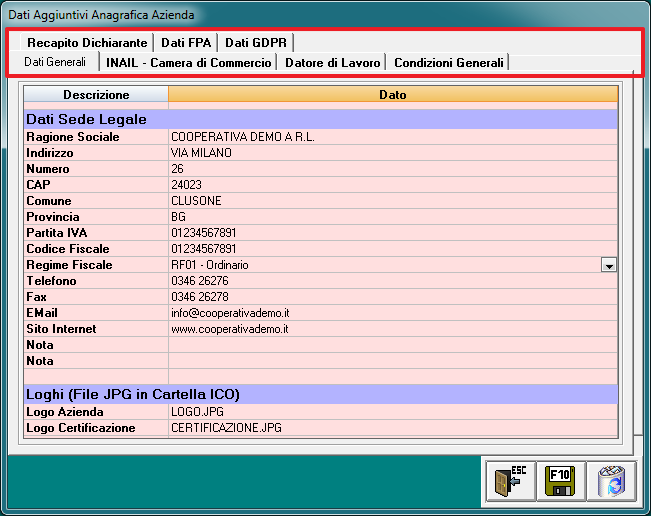
Accedere alla maschera dati aggiuntivi anagrafica azienda per inserire i dati della sede legale e tutti i dati indispensabili per la stampa della modulistica di Gescoop. Esistono due modalità per accedere alla tabella dati aggiuntivi anagrafica azienda in base a come è stato configurato l'applicativo:
Configurazione monoaziendale
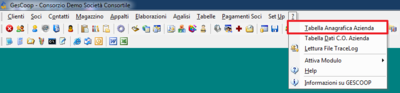
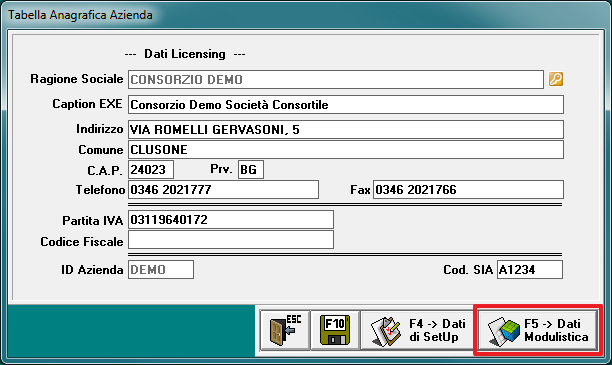
Entrare in Gescoop > Menu ? > Tabella Anagrafica Azienda > F5 Dati Modulistica
|
Configurazione multiaziendale
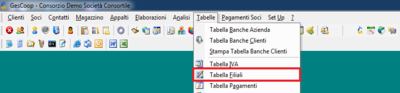
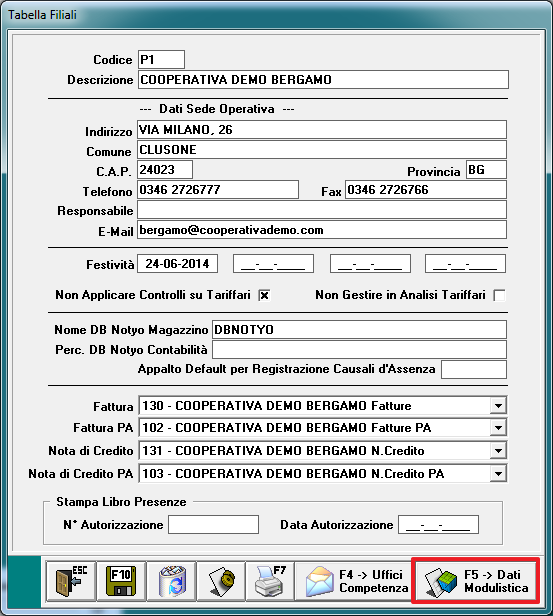
Entrare in Gescoop > Menu ? > Tabella Anagrafica Azienda > F5 Dati Modulistica
|
|
|
|
Aperta la maschera dati aggiuntivi anagrafica azienda completare i campi con le informazioni della Società.
Informazioni importanti per la compilazione dei campi in tabella dati aggiuntivi anagrafica azienda
Mancanza di help sui campi:
Nella compilazione dei campi nella tabella non sono attive funzionalità di help (come per esempio la compilazione automatica di CAP e province). Funzionalità che non sono state implementate in quanto questa tabella, non è una funzionalità utilizzata quotidianamente dall'utente ma bensì, una volta compilata, non sarà più necessario richiamarla a meno di eventuali modifiche.
Link ai loghi:
Tab dati generali:
Tab datore di lavoro:
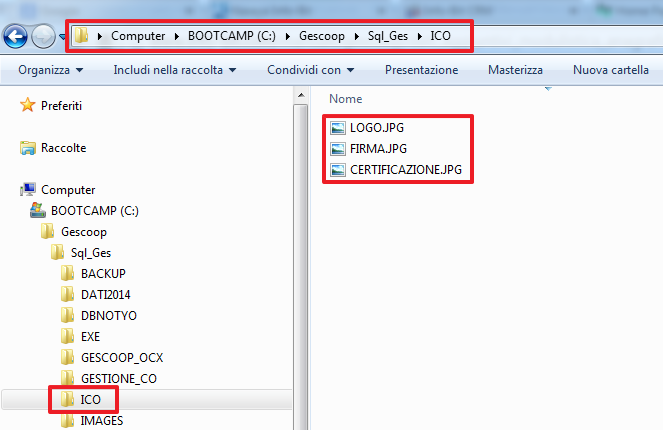
Per configurare correttamente i loghi nella tabella dati aggiuntivi anagrafica azienda inserire i loghi nella cartella ICO di Gescoop:
1. La cartella ICO di Gescoop si trova sul vostro file system in \\......\Gescoop\Sql_Ges\Ico\.
2. I nomi dei loghi (compresa l'estensione del file) devono essere inseriti nei campi logo azienda, logo certificazione e logo firma.
3. I loghi devono essere in formato JPG.
Menu a tendina:
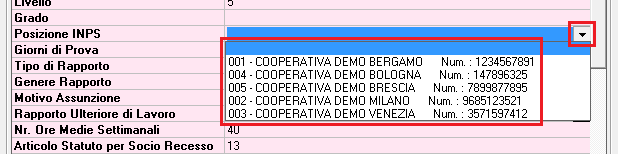
I campi con Menu a tendina, all'interno della tabella dati aggiuntivi anagrafica azienda, leggono i dati precedentemente caricati nelle altre tabelle di Gescoop.
Prima di inserire i dati in questa tabella sarà indispensabile concludere l'inserimento dei dati nelle seguenti tabelle:
Informazioni importanti per la compilazione dei dati per la fatturazione elettronica alla PA
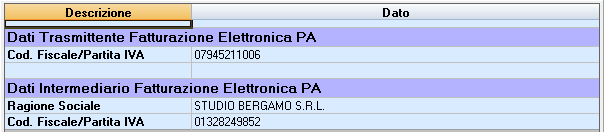
Dati trasmittente fatturazione elettronica alla PA = Inserire la partita Iva (oppure il codice fiscale) del soggetto che trasmette il file XML per la fatturazione elettronica alla PA. In "pratica" deve essere inserito il soggetto che firma il file XML.
Esempi: Infocert, Aruba, Zucchetti, Società che ha sviluppato il software di invio dei file XML alla pubblica amministrazione.
Dati intermediario fatturazione elettronica alla PA = Inserire la ragione sociale e la partita Iva (oppure il codice fiscale) del soggetto che "mette in collegamento" la Società di servizi e la pubblica amministrazione.
Esempi:
a. Commercialista se in possesso di un software che risolve al 100% la problematica della fatturazione elettronica alla PA (invio XML, archiviazione sostitutiva, lettura SDI, etc.)
b. Infocert, Aruba, Zucchetti, Società che ha sviluppato il software di invio dei file XML alla pubblica amministrazione.
Esempio 1:
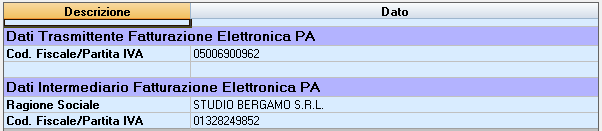
La vostra società invia il file XML al commercialista.
Il commercialista utilizza Infocert per l'invio del file XML alla pubblica amministrazione.
|
|
|
Dati trasmittente = Partita Iva Infocert S.p.a.
Dati intermediario = Ragione sociale e partita Iva vostro commercialista
|
Esempio 2:
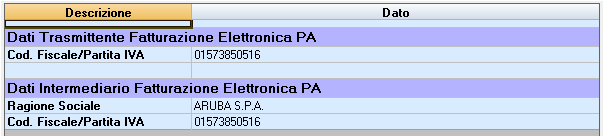
La Società di servizi invia il file XML autonomamente con Aruba.
|
|
|
Dati trasmittente = Partita Iva Aruba S.p.a.
Dati intermediario = Ragione sociale e partita Iva Aruba S.p.a.
|
Esempio 3:
La Società di servizi invia il file XML al commercialista.
Il commercialista utilizza il software Zucchetti per l'invio del file XML alla pubblica amministrazione.
|
|
|
Dati trasmittente = Partita Iva Zucchetti S.p.a.
Dati intermediario = Ragione sociale e partita Iva vostro commercialista
|