Entrare in Gescoop > Menu Clienti > Gestione Anagrafica Clienti > Richiamare il Cliente Interessato > Dati Generali
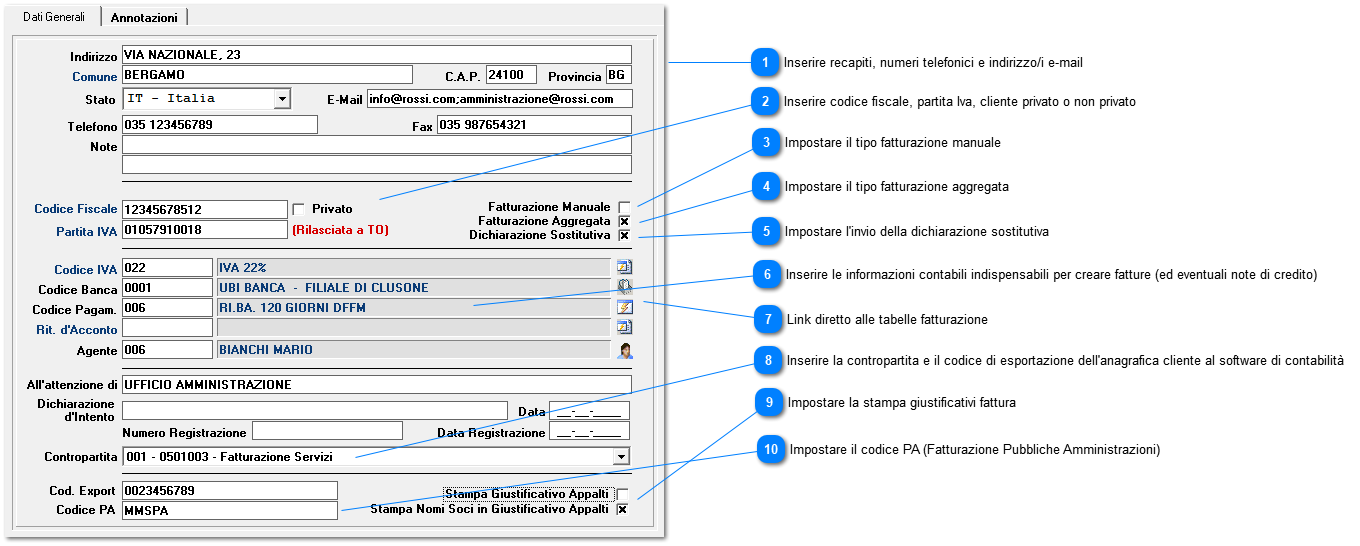
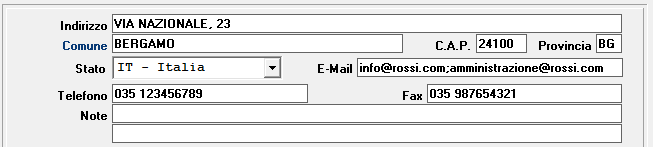
 Inserire recapiti, numeri telefonici e indirizzo/i e-mailInserire in anagrafica clienti recapiti e numeri telefonici
Inserire in anagrafica clienti l'indirizzo e-mail
Nell'anagrafica cliente inserire gli indirizzi e-mail per l'invio automatico (possono essere inseriti diversi indirizzi seguiti dal carattere ";") delle fatture, note di credito e dichiarazioni sostitutive.
Attenzione:
Se l'utente dovesse sbagliare ad inserire diversi indirizzi utilizzando il carattere "," anzichè ";" non è un probema.
In fase di invio dei documenti Gescoop formatterà tutti gli indirizzi in correttamente modificando il carattere in ";"
|
 Inserire codice fiscale, partita Iva, cliente privato o non privato |
 Impostare il tipo fatturazione manualeImpostare il flag in anagrafica cliente per gestire il tipo di fatturazione manuale:
Attivare questo flag significa che, in fase di generazione fatture automatiche di Gescoop, non saranno fatturati gli appalti per i clienti che hanno questo flag attivo.
|
 Impostare il tipo fatturazione aggregataLa fatturazione aggregata permette di generare un'unica fattura per un cliente che ha diversi appalti attivi in Gescoop. Il numero di righe, contenute nella fattura mensile, sarà uguale al numero di appalti attivi per il cliente interessato.
Impostare il flag fatturazione aggregata in anagrafica cliente significa che, in fase di creazione di un nuovo appalto, verrà automaticamente ereditato il flag fatturazione aggregata nel tariffario mensile.
Attenzione:
La fatturazione automatica di diversi appalti, verrà effettivamente aggregata, se il flag fatturazione aggregata presente nel tariffario mensile continuerà ad essere attivo.
Esempio:
1. Viene attivato nell'anagrafica cliente ROSSI il flag fatturazione aggregata.
2. In questo modo, ogni volta che viene creato un nuovo appalto per il cliente ROSSI, il tariffario mensile del cliente viene impostato con fatturazione da aggregare.
3. Se poi in fase di salvataggio del tariffario in appalto il flag venisse tolto, anche se nell'anagrafica del cliente la fatturazione fosse impostata come da aggregare, Gescoop creerà fatture distine.
|
 Impostare l'invio della dichiarazione sostitutivaSe per un cliente fosse necessario l'invio (o la stampa) della dichiarazione sostitutiva selezionare il flag in anagrafica cliente.
|
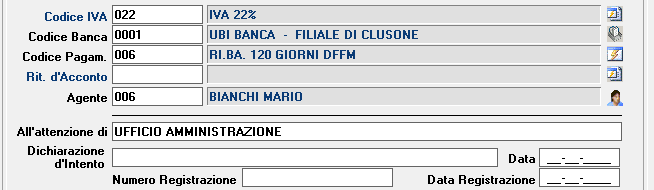
 Inserire le informazioni contabili indispensabili per creare fatture (ed eventuali note di credito)Da tutti i campi codice presenti è possibile richiamare un record utilizzando le funzionalità dei campi codice. Le informazioni inserite nell'anagrafica cliente saranno proposte in automatico nella procedura di creazione di un nuovo appalto e, sempre in automatico, nel Menu immissione documenti durante la creazione di una fattura manuale (ed eventuale creazione di una nota di credito).
|
 Link diretto alle tabelle fatturazioneCliccare sui link disponibili per accedere, direttamente dall'anagrafica cliente, alla tabella Iva, tabella banche clienti, tabella pagamenti e tabella agente ed inserire nuovi record.
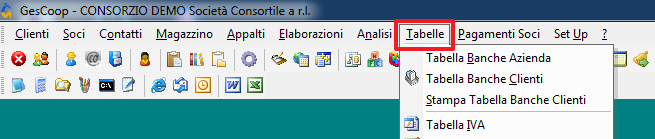
Le stesse tabelle sono disponibili uscendo dall'anagrafica cliente e aprendo il Menu tabelle.
|
 Inserire la contropartita e il codice di esportazione dell'anagrafica cliente al software di contabilitàSe attiva la funzionalità di travaso anagrafiche clienti e documenti contabili nel vostra software di contabilità è indispensabile la configurazione del codice di esportazione e l'adeguata contropartita nell'anagrafica cliente.
|
 Impostare la stampa giustificativi fatturaLa stampa giustificativi fatture permette di generare un report di controllo per il cliente, da allegare al documento fattura, con tutte le informazioni che Gescoop ha utilizzato per generare il documento (tariffari, ore lavorate, lavoratori attivi, righe aggiuntive in fatture, etc.).
Impostare il flag stampa giustificativi appalti in anagrafica cliente significa che, in fase di creazione di un nuovo appalto, verrà in automatico ereditato il flag stampa giustificativi.
Attenzione:
La stampa giustificativi appalti (e la stampa nomi soci in giustificativi appalti), verrà effettivamente eseguita, se il flag stampa giustificativi appalti presente nell'appalto continuerà ad essere attivo.
Esempio:
1. Viene attivato nell'anagrafica cliente ROSSI il flag stampa giustificativo appalti.
2. In questo modo, ogni volta che viene creato un nuovo appalto per il cliente ROSSI, il flag stampa giustificativo appalti viene impostato nello stesso modo dell'anagrafica cliente.
3. Se poi in fase di salvataggio dell'appalto il flag venisse tolto, anche se nell'anagrafica del cliente la stampa giustificativo fosse impostata, Gescoop non stamperà il giustificativo.
Identico il funzionamento del flag stampa nomi soci in giustificativi appalti.
|
 Impostare il codice PA (Fatturazione Pubbliche Amministrazioni)Impostare il codice PA indispensabile per la fatturazione elettronica verso le Pubbliche Amministrazioni.
|
|