Gescoop - Configurazione nuova società
Concluso il lavoro di creazione della vostra nuova società all’interno del Database Gescoop da parte dei nostri tecnici è indispensabile eseguire una serie di passaggi per concludere correttamente la configurazione.
Questo documento deve essere letto con molta attenzione in quanto la mancanza di alcune configurazioni, l’assenza di dati o l’inserimento di informazioni preclude il corretto funzionamento di alcuni moduli del Software.
La vostra società ha attivato il servizio di Fatturazione Elettronica con Gescoop?
Per conlcudere l’attivazione dovete inserire il nuovo codice destinatario V1KK9S3 all’interno del portale Fatture e Corrispettivi dell’Agenzia delle Entrate.
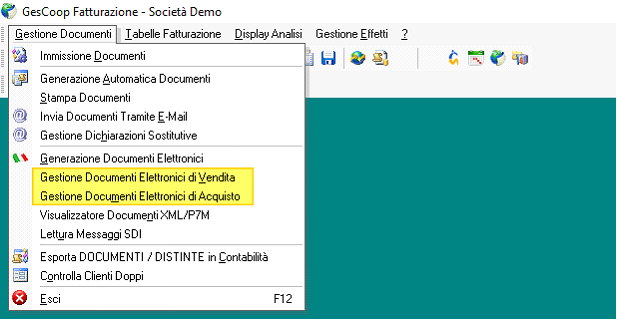
Da quel momento potrete inviare le Fatture Elettronica di vendita e ricevere le Fatture Elettroniche di acquisto in Gescoop.
Vi ricordiamo che l’indirizzo inserito sul portale Fatture e Corrispettivi prevale sempre su quanto comunicato ai fornitori (quindi non dovrete comunicare il nuovo codice ai vostri fornitori).
Come inserire il codice destinatario nel cassetto fiscale della vostra Società?
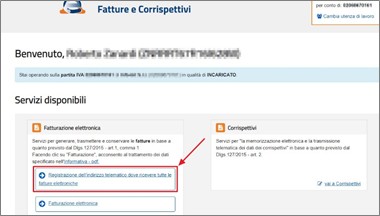
Entrare nel portale
Fatture e corrispettivi
dell’Agenzia delle Entrate e, nella sezione Fatturazione Elettronica, accedere alla funzione ‘Registrazione dell’indirizzo telematico dove ricevere tutte le fatture elettroniche’.
Per l’accesso al portale sono necessarie le credenziali Entratel/Fisconline e se la vostra società non avesse tali credenziali è necessario richiederle all’Agenzia delle Entrate.
Configurazione anagrafica azienda vostra nuova società
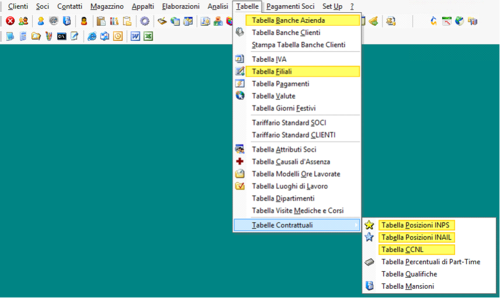
1. In Gescoop > Tabelle > Tabella Banca Azienda > Inserire la nuova banca (o banche).
2. In Gescoop > Tabelle > Tabelle Contrattuali > Tabella Posizioni INPS > Inserire la nuova posizione (o posizioni).
3. In Gescoop > Tabelle > Tabelle Contrattuali > Tabella Posizioni INAIL > Inserire la nuova posizione (o posizioni).
5. In Gescoop > Tabelle > Tabella Filiali > Richiamare la nuova Società > Inserire i dati inerenti la sede operativa.
6. In Gescoop > Tabelle > Tabella Filiali > Richiamare la nuova società > F5 Dati Modulistica > Inserire tutti i dati societari.
-
I dati inseriti verranno utilizzato nel modulo Modcoop (modulistica lavoratori), nel modulo COEnti (comunicazioni obbligatorie agli enti), nel modulo Fattuarazione (fatture e note di credito) ed in tutti i report di analisi del gestionale.
-
In caso di dubbi consigliamo di guardare come sono state eseguite le configurazioni per le altre vostra società.
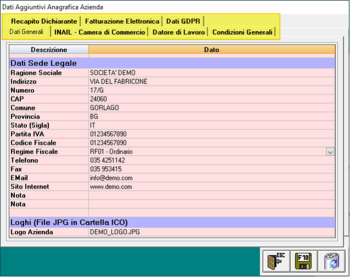
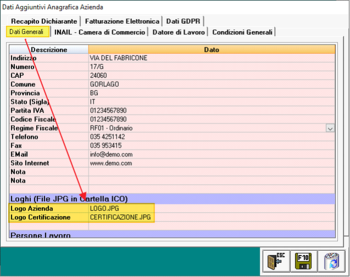
7. In Gescoop > Tabelle > Tabella Filiali > Richiamare la nuova società > F5 Dati Modulistica > Nel Tab Dati Generali è necessario inserire il nome dei loghi per la vostra nuova società:
8. Configurazione dei loghi della vostra nuova società:
-
I loghi devono essere inseriti nella cartella ICO di Gescoop che si trova sul vostro file system in \\......\Gescoop\Sql_Ges\ICO\.
-
I nomi dei loghi (compresa l'estensione del file) devono essere gli stessi che avete inserito nella Tabella Filiali > F5 Dati Modulistica di Gescoop nei campi Logo Azienda, Logo Certificazione e Logo Firma.
-
I loghi devono essere in formato JPG.
9. Configurazione della firma del datore di lavoro:
-
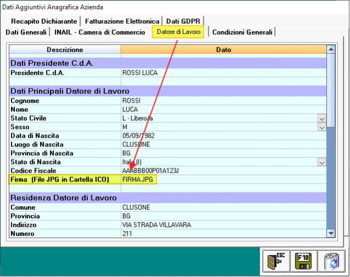
In Gescoop > Tabelle > Tabella Filiali > Richiamare la nuova Società > F5 Dati Modulistica > Nel Tab Datore di lavoro potete inserire il nome del file per la firma del datore di lavoro.
-
La firma verrà utilizzata nella modulistica del lavoratore.
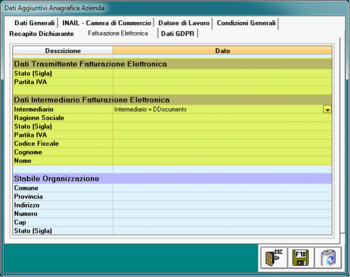
10. In Gescoop > Tabelle > Tabella Filiali > Richiamare la nuova Società > F5 Dati Modulistica > Nel Tab Fatturazione Elettronica inserire i dati necessari per la generazione dei documenti elettronici:
-
Le informazioni evidenziate (Dati Trasmittente Fatturazione Elettronica e Dati Intermediario Fatturazione Elettronica) sono dati obbligatori che il formato XML fattura elettronica richiede.
-
I dati non evidenziati (Stabile Organizzazione, Iscrizione REA e Rappresentante Fiscale) sono dati facoltativi che il formato XML fattura elettronica prevede.
Come compilare i dati del trasmittente e dell’intermediario fatturazione elettronica?
Cliente con attivo il servizio Integrato Gescoop/DDocuments:
-
Dati Trasmittente: Partita Iva Cliente.
-
Dati Intermediario: Intermediario = DDocuments (è possibile non compilare i dati in quanto vengono inseriti in automatico nel file XML fattura elettronica direttamente da DDocuments).
Cliente che ha attivato il servizio con un altro intermediario ele fatture elettroniche vengono invate direttamente dal Cliente:
-
Dati Trasmittente: Necessario approfondire con il vostro intermediario.
-
Dati Intermediario: Inserire i dati dell’intermediario (per esempio Fatture in Cloud, Zucchetti, Aruba, Inaz, Etc.)
Cliente che ha attivato il servizio con un altro intermediario e le fatture elettroniche vengono invate dal commercialista:
-
Dati Trasmittente: Necessario approfondire con il vostro commercialista.
-
Dati Intermediario: Necessario approfondire con il vostro commercialista.
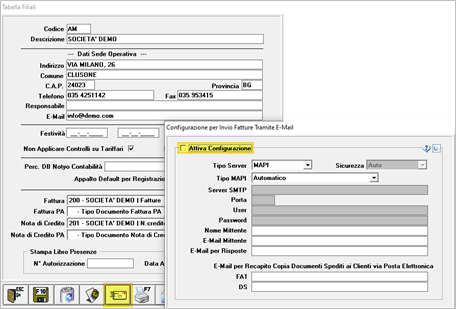
11. In Gescoop > Tabelle > Tabella Filiali > Richiamare la nuova società > Configurazione per Invio Fatture tramite E-Mail > Necessario attivare l’invio ed eseguire la configurazione dei parametri per l’invio ai Cliente delle copie di cortesie delle Fatture e Note di credito in formato pdf.
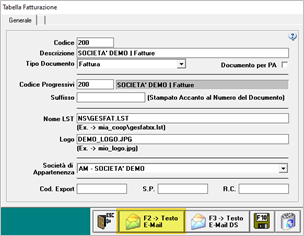
12. In Fatturazione > Tabelle Fatturazione > Tabella Fatturazione > Richiamare i nuovi tipi documento > Inserire il testo della E-Mail per l’invio ai Cliente delle copie di cortesia delle Fatture e Note di credito in formato pdf.
La vostra società ha attivato il modulo COEnti di Gescoop?
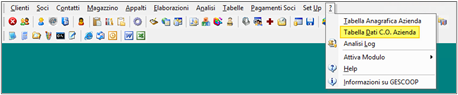
In Gescoop > ? > Tabella Dati CO Azienda > Richiamare la nuova società > Inserire i dati necessari per la creazione delle comunicazioni obbligatorie agli enti.
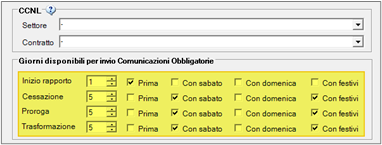
Importante la compilazione della sezione ‘Giorni disponibili per invio comunicazioni obbligatorie’ in quanto questi parametri determinano la creazione dello scadenziario delle comunicazioni:
Terminato l’inserimento dei nuovi dati nelle tabelle di Gescoop è possibile intraprendere l’attività di inserimento dei Clienti, Lavoratori, Contatti, Appalti per la vostra nuova Società.