Inserire colonne utente
È possibile inserire all'interno della griglia dati colonne utente, cioè colonne che mostrano del contenuto ricavato sulla base di espressioni regolari pre-inserite. Il calcolo verrà ripetuto con la medesima espressione per tutte le righe della griglia dati. Un esempio concreto potrebbe essere il calcolo dei totali di diverse colonne effettuato per ogni riga.
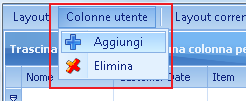
Per inserire una nuova colonna utente cliccare sul menu colonne utente e successivamente selezionare il pulsante Aggiungi.
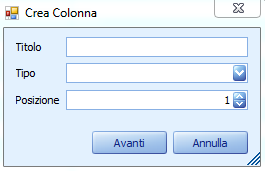
Apparirà a questo punto una nuova finestra nella quale vanno inserite le informazioni relative alla nuova colonna da creare.
Titolo:
Rappresenta il testo che apparirà nell’intestazione.
Tipo:
Rappresenta il tipo di dati che conterranno le celle della nuova colonna. I tipi si suddividono in:
-
Booleano: valori del tipo "Vero" o "Falso".
-
Data: date esempio "18/10/2010".
-
Decimale: numeri con virgola esempio "17,257".
-
Intero: numeri interi esempio "17".
-
Testo.
Posizione:
È la posizione della nuova colonna nella griglia, dove lo 0 rappresenta la posizione iniziale ed il valore più alto rappresenta la posizione finale.
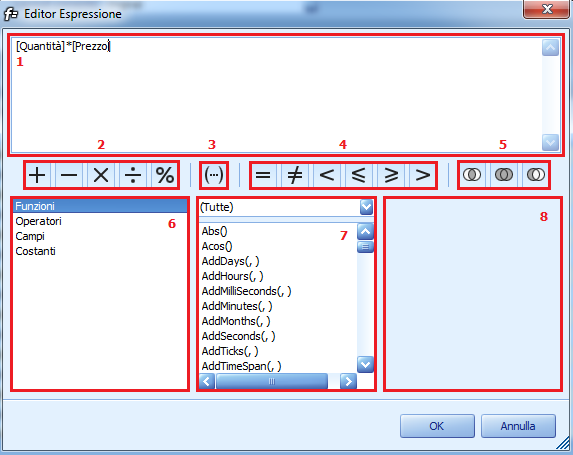
Inserite le informazioni relative alla nuova colonna verrà mostrata la schermata di costruzione delle espressioni utilizzate per il calcolo. In questo editor è possibile scrivere manualmente un’espressione, o costruirne una in maniera guidata tramite l’utilizzo di formule, costanti, etc. utilizzando le funzioni messe a disposizione dal programma.
Un’espressione è una particolare stringa che, una volta processata, permette di effettuare i calcoli desiderati. Le espressioni sono costituite da titoli di colonne, costanti, operatori e funzioni. I titoli delle colonne devono essere racchiusi tra parentesi quadre.
Sotto è possibile osservare un elenco di espressioni regolari:
"[Quantity] * [UnitPrice] * (1 - [BonusAmount])"
"[FirstName] + ' ' + [LastName]"
"[Country] == 'ITALIA'"
"[OrderDate] > #8/16/1994# AND [Quantity] > 20"
-
Espressione corrente: è possibile modificare l'espressione manualmente oppure tramite l'utilizzo degli strumenti riportati sotto il riquadro corrente.
-
Operatori aritmetici.
-
Parentesi.
-
Operatori di uguaglianza.
-
Operatori logici.
-
Categorie: selezionare una categoria per poter accedere alle relative funzioni, operatori, campi e costanti.
-
Funzioni, operatori, campi e costanti: Fare doppio click sull'oggetto per inserirlo nell'espressione.
-
Descrizione della funzione, operatore, campo o costante selezionata.
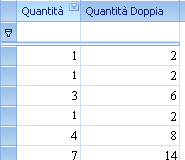
Qui sotto è riportato un esempio di colonna utente chiamata "Quantità Doppia" che utilizza l’espressione [Quantità]*2.
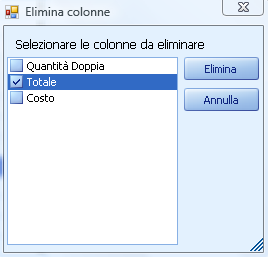
E’ possibile nascondere le colonne utente come una qualsiasi altra colonna della griglia dati ma è anche possibile eliminarle in modo definitivo selezionando la voce elimina dal menu colonne utente.
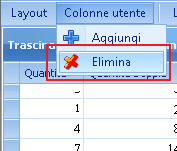
Selezionata la funzione elimina apparirà una schermata che permette di selezionare le colonne utente da eliminare. L’eliminazione delle sole colonne selezionate (contraddistinte dalla casella spuntata) sarà effettuata alla pressione del tasto elimina.