Layout alert
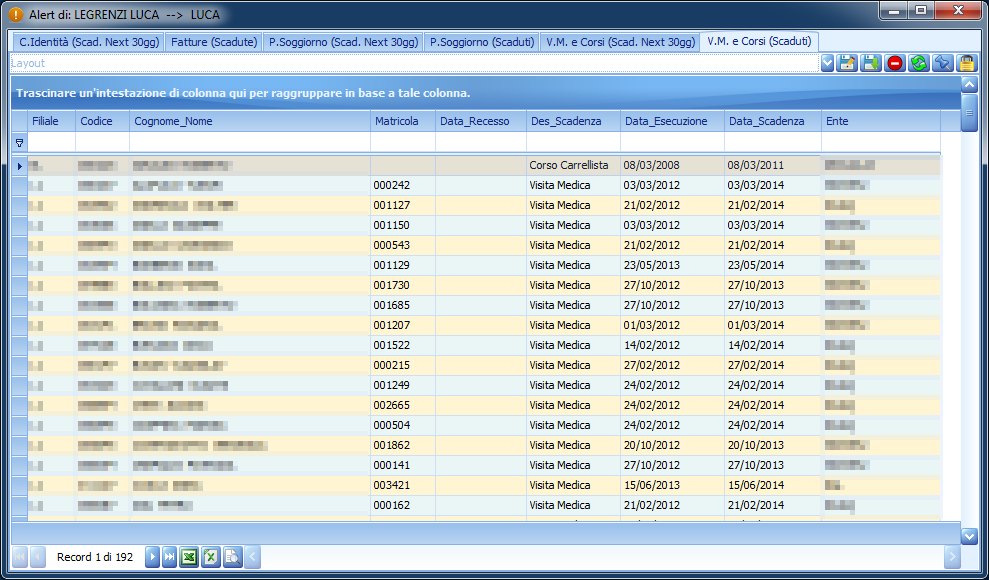
Esempio alert senza layout:
Visualizzazione standard.
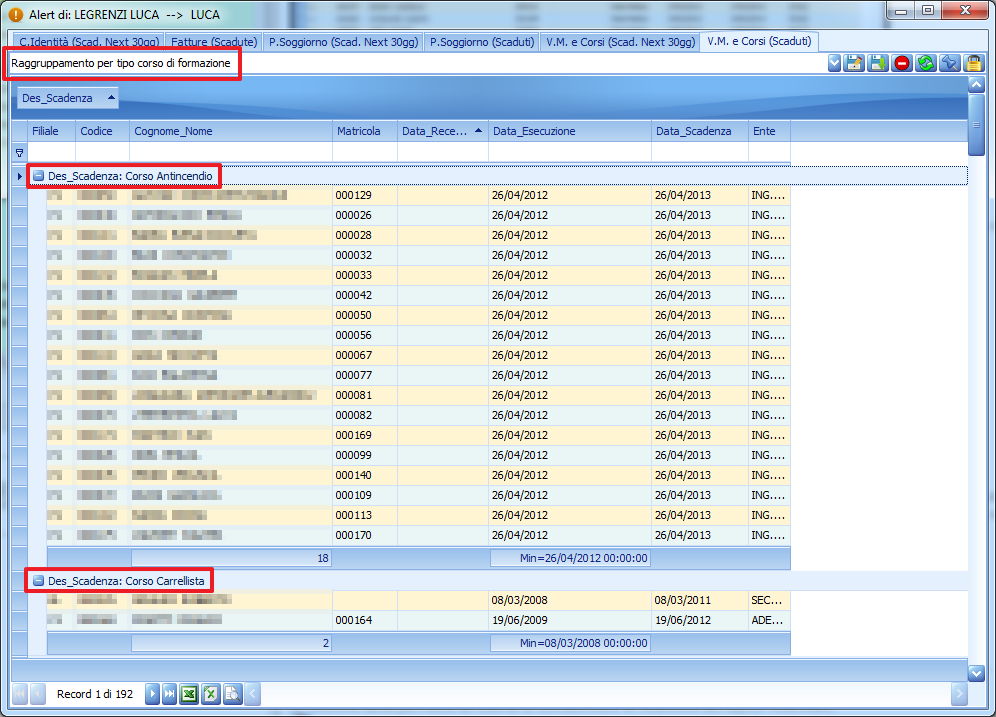
Esempio alert con layout:
Visualizzazione ad hoc secondo le esigenze dell'utente.
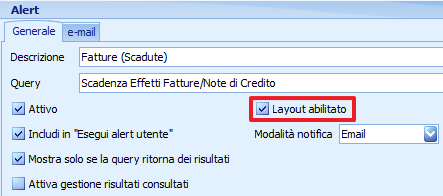
Layout abilitato
Selezionando il flag layout abilitato nella configurazione alert generale è possibile attivare, per ogni utente, la gestione dei layout sulla griglia dei risultati. Ogni alert avrà una gestione specifica dei propri layout.
Per ulteriori informazioni leggere l'articolo Configurazione alert generale
Modifica della griglia dati di visualizzazione
La griglia dati è uno strumento utilizzato nell'applicativo Gescoop (e anche nella visualizzazione alert) e permette di effettuare molte operazioni di manipolazione, raggruppamento e ricerca dati. In sintesi l'utente, con la griglia dati , può strutturare report e cruscotti ad hoc secondo le esigenze partendo dai dati inseriti nelle anagrafiche e negli appalti di Gescoop.
Per ulteriori informazioni leggere l'articolo Griglia dati
Salvare e gestire il layout alert terminate le modifiche
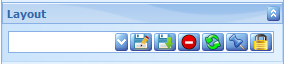
 Salva con nome:
 Salvare con un nuovo nome il layout dell'alert. Il nuovo layout alert sarà disponibile per tutti gli utenti di Gescoop.
 Salva:
La funzione salva permette all'utente di sovrascrivere le modifiche del layout modificato.
 Elimina:
 Cancellazione del layout alert caricato. Non appena l'utente avrà confermato la cancellazione il layout non sarà più recuperabile.
 Ripristina:
Ripristina il layout originale dell'alert impostato da Gescoop.
 Imposta come predefinito:
 Permette di impostare il layout che sarà visualizzato all'apertura dell'alert.
 Inverti visibilità: