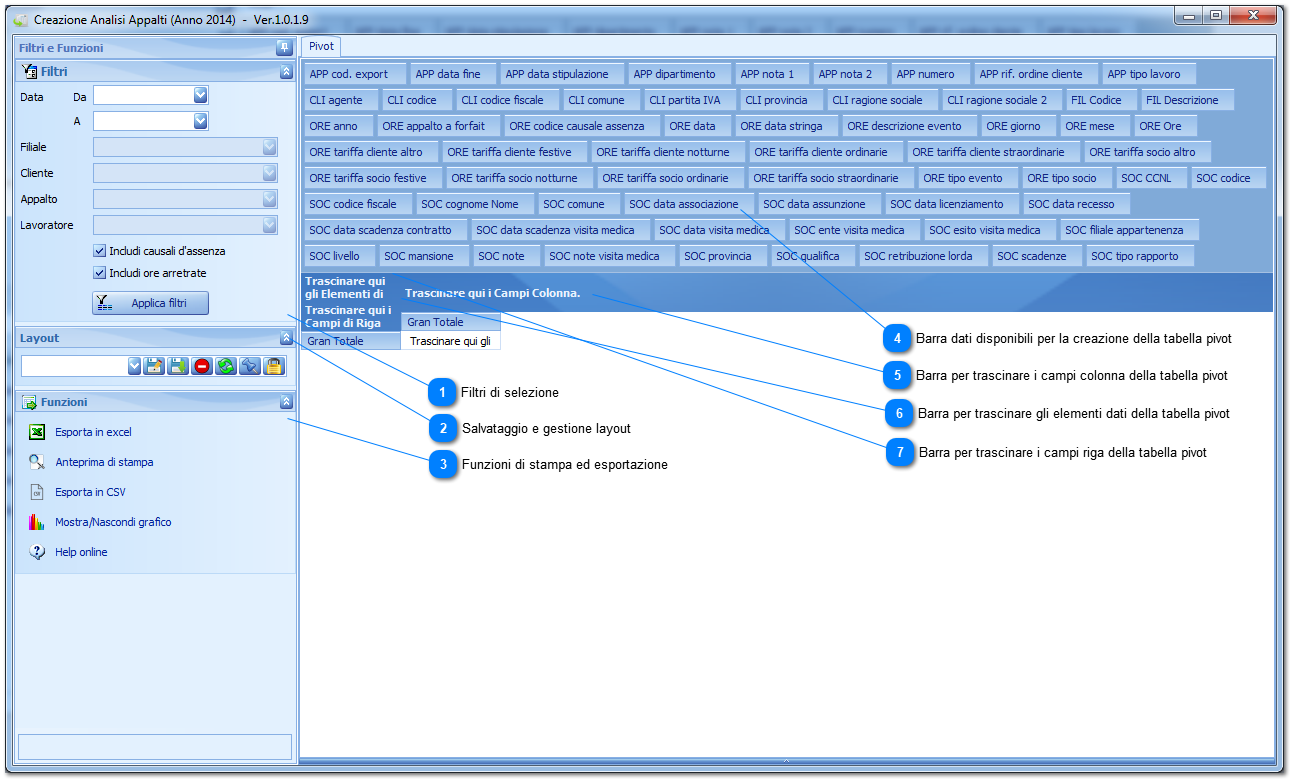
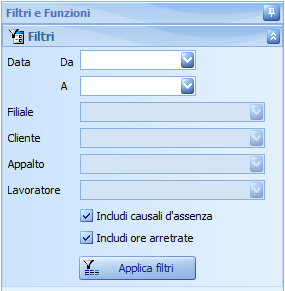
Dai filtri di selezione l'utente filtra i dati che vorranno essere disponibili nella tabella pivot per le analisi. Selezionando il filtro filiale, cliente, appalto e lavoratore apparirà l'elenco a tendina con i dati disponibili. Negli elenchi a tendina sono disponibili le funzionalità di ordinamento, ricerca, selezione e manipolazione dati propri dello strumento griglia dati.
Utilizzando i due flag includi causali d'assenza e includi ore arretrate è possibile considerare (oopure non considerare) queste due informazioni nell'analisi.
Per ulteriori informazioni leggere l'articolo Griglia dati
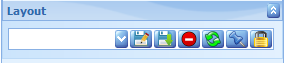
Salvare con un nuovo nome il layout della tabella pivot. Il nuovo layout tabella pivot sarà disponibile per tutti gli utenti di Gescoop.
Salva:
La funzione salva permette all'utente di sovrascrivere le modifiche del layout modificato. A differenza delle precedenti release non è più necessario salvare con nome il nuovo layout ed eventualmente eliminare il precedente layout.
Elimina:
Cancellazione del layout caricato. Non appena l'utente avrà confermato la cancellazione il layout non sarà più recuperabile.
Ripristina:
Ripristina il layout originale della tabella pivot impostata da Gescoop.
Imposta come predefinito:
Permette di impostare il layout che sarà visualizzato all'apertura della tabella pivot.
Inverti visibilità:
Permette di cambiare la visibilità del layout da pubblica a privata e viceversa. Un layout viene salvato di default pubblico e cioè disponibile per tutti gli utenti di Gescoop.
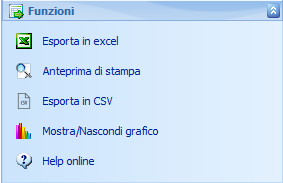
Cliccando sul pulsante esporta in excel nel tab funzioni si aprirà una nuova sessione excel contenente un foglio che mostra la tabella pivot visualizzata correntemente nella griglia, sul quale è possibile lavorare e manipolare i dati.
Cliccando sul pulsante anteprima di stampa si aprirà una nuova finestra che mostra l’anteprima di stampa, qui è possibile apportare modifiche di base alla stampa e stampare il report con le configurazioni apportate.
Cliccando sul pulsante esporta in CSV si aprirà una nuova sessione excel contenente un foglio che mostra la tabella pivot visualizzata: saranno visualizzati solo i dati della tabella e non colori, forma, righe, etc.
Cliccando sul pulsante mostra/nascondi grafico si aprirà la funzione che permette la visualizzazione dei dati della tabella pivot in un grafico. Attensione che per visualizzare il grafico in maniera corretta i dati che l'utente vuole vedere devono essere selezionati.
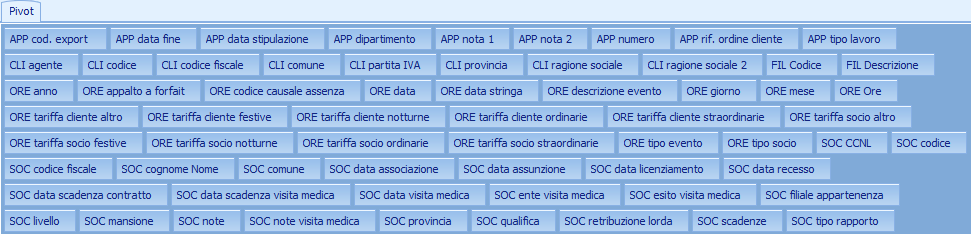
Barra dati disponibili per la creazione della tabella pivot
Nella barra indicata nella figura sono resi disponibili da Gescoop i dati utili per la creazione della tabella pivot.
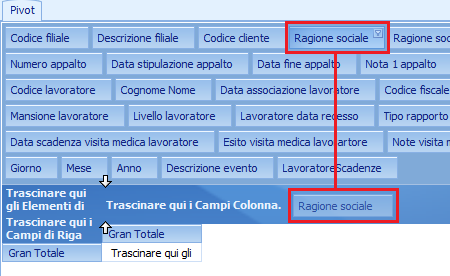
Per attivare la visualizzazione di un nuovo dato nella tabella pivot (per esempio la ragione sociale) prendere il nuovo campo che si desidera disponibile (tra quelli presenti nella barra degli elementi) e, tenendo premuto il tasto sinistro del mouse, trascinarlo:
1. Nella barra dei campi colonna.
2. Nella barra dei campi riga.
3. Nella barra elementi dati.
Il dato deve essere trascinato nella barra corretta (e soprattutto nella posizione corretta all'interno della barra) sulla base del tipo di visualizzazione e/o raggruppamento che si desidera ottenere.
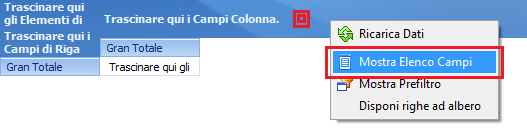
Per nascondere eventuali campi disponibili per la creazione della tabella pivot o visualizzarne di nascosti è necessario attivare la funzione mostra elenco campi.
Per attivare la funzione mostra elenco campi fare click con il pulsante destro del mouse sulla riga campi colonna e selezionare la voce mostra elenco campi.
Non rendere disponibile e visualizzato un campo:
Trascinare il campo che si desidera nascondere nella finestra elenco campi.
Rendere disponibile un campo precedentemente nascosto:
Per visualizzare un campo nascosto in precedenza, aprire la finestra elenco campi e trascinare il campo nella barra dati disponibili per la creazione della tabella pivot.