Ricercare dati dal pannello trova
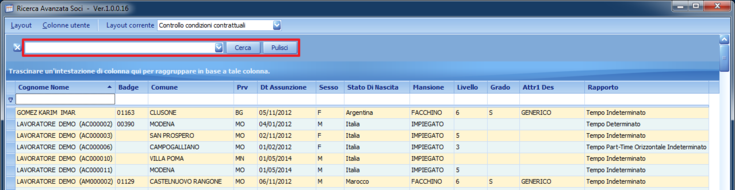
Le griglie dati di Gescoop contengono la funzionalità chiamata pannello trova (disponibile in alto a sinistra) che permette, in modo molto rapido, semplice e visibile, la ricerca di dati nella griglia visualizzata (ricerca avanzata clienti, soci, contatti, alert, etc. etc.). Nel pannello trova, l'utente può quindi digitare una stringa di ricerca, che restituirà i dati evidenziando i risultati.
Immettere una stringa di ricerca nel pannello trova: nella maggior parte dei casi, le righe vengono filtrate ed evidenziate automaticamente dopo un breve periodo. Solo in alcuni casi (soprattutto quando la griglia contiene una grande quantità di dati) è necessario premere il bottone cerca. La stringa di ricerca può essere scritta indifferentemente in maiuscolo e/o minuscoli: il pannello trova non è case sensitive (non è sensibile al tipo di carattere maiuscolo e/o minuscolo).
Attenzione:
Prima di eseguire la ricerca, nella griglia dati, deve essere predisposto il layout di visualizzazione con i campi interessati alla ricerca. Se per esempio l'utente volesse ricercare tutti i lavoratori con il rapporto di lavoro a tempo "INDETERMINATO" deve essere visibile, nella griglia dati, la colonna Rapporto.
Sintassi di ricerca utili con esempi dimostrativi
Criterio 1: Ricercare una sola stringa
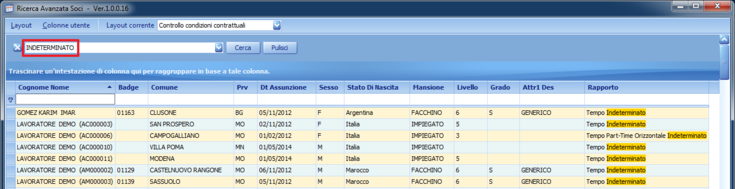
Nella sua forma più semplice, i criteri di ricerca nel pannello trova, sono costituiti da una sola parola. Nella figura di esempio qui sotto viene eseguita la ricerca di tutti i lavoratori con il rapporto a tempo "INDETERMINATO":
Criterio 2: Ricercare una stringa composta da 2 parole
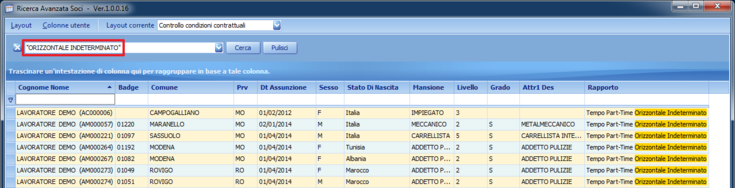
Se si desidera cercare una stringa contenente uno spazio è necessario specificare questa stringa tra virgolette. Nella figura di esempio qui sotto viene eseguita la ricerca di tutti i lavoratori con il rapporto a tempo "ORIZZONTALE INDETERMINATO":
Criterio 3: Ricercare una condizione oppure un'altra condizione (OR)
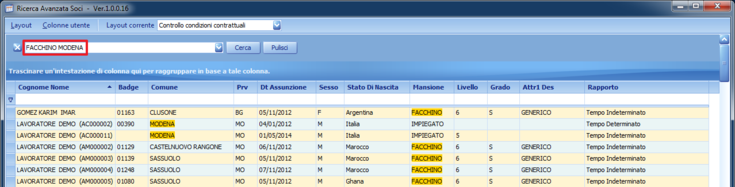
Senza le virgolette prima e dopo la stringa di ricerca le parole sono trattate come singole condizioni con l'operatore logico OR (oppure). Nella figura di esempio qui sotto viene eseguita la ricerca di tutti i lavoratori "FACCHINO" oppure di "MODENA":
Criterio 4: Ricercare una condizione e un'altra condizione (AND)
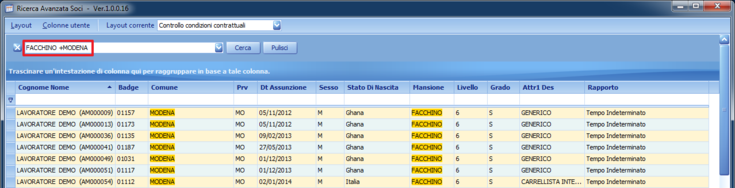
Senza le virgolette prima e dopo la stringa di ricerca e aggiungendo il simbolo "+" le parole sono trattate come condizioni contemporanee. Il carattere "+" consente di attuare l'operatore logico AND (e) e non deve essere inserito nessuno spazio tra il segno "+" e la condizione. Nella figura di esempio qui sotto viene eseguita la ricerca di tutti i lavoratori "FACCHINI" e di "MODENA":
Criterio 5: Ricercare una condizione e non un'altra condizione (NOT)
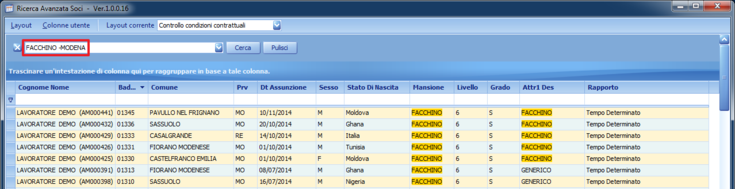
Senza le virgolette prima e dopo la stringa di ricerca e precedendo una condizione con "-" vengono esclusi i record che soddisfano questa condizione dal set di risultati. Il carattere "-" consente di attuare l'operatore logico NOT (non) e non deve essere inserito nessuno spazio tra il segno "-" e la condizione. Nella figura di esempio qui sotto viene eseguita la ricerca di tutti i lavoratori "FACCHINI" ma non di "MODENA":
Criterio 6: Concatenamento di diverse condizioni
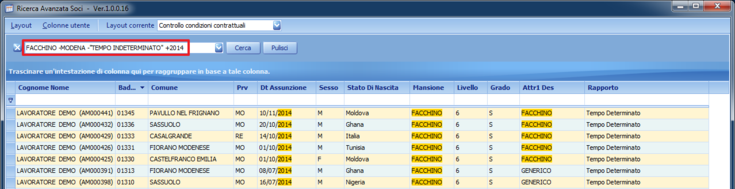
La funzione di ricerca disponibile del pannello trova può essere sfruttata concatenando anche più di 2 condizioni. Nella figura di esempio qui sotto viene eseguita la ricerca di tutti i lavoratori "FACCHINI", non di "MODENA, con rapporto di lavoro diverso da "TEMPO INDETERMINATO" assunti nell'anno "2014":
Criterio 7: Ricercare una condizione in una specifica colonna
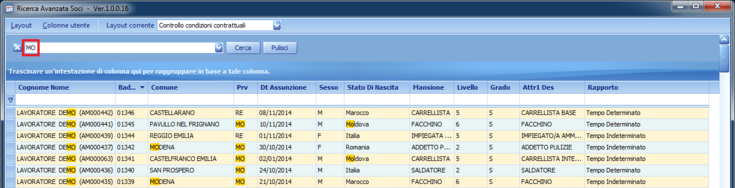
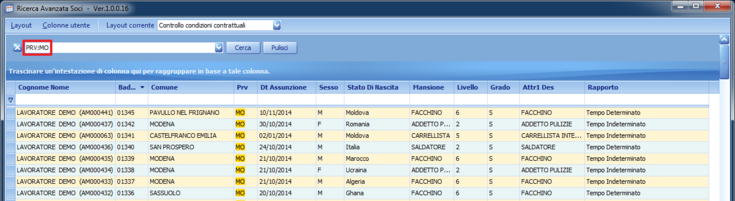
È possibile ricercare una stringa solo ed esclusivamente in una colonna specifica precedendo la stringa di ricerca con il "nome della colonna" più ":". Se per esempio volessi ricercare tutti i lavoratori della provincia di "MO" non è possibile ricercare mettendo semplicemente "MO" nel pannello trova. Come evidenziato dalla ricerca nell'esempio qui sotto il risultato "MO" evidenzia anche i lavoratori con "MO" nel nome e congome, i comuni con "MO" nel nome del comune, gli stati di nascita con MO nel nome stato, etc. etc.:
Eseguire la ricerca con "Prv:MO" permette la ricerca della stringa "MO" solo ed esclusivamente nella colonna della griglia dati Prv:
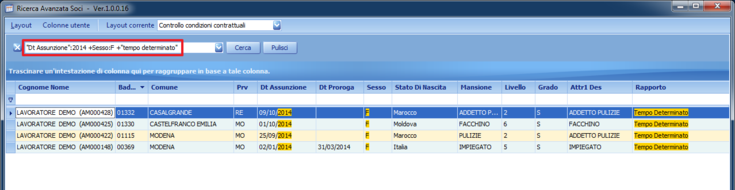
Anche la ricerca di una condizione in una specifica colonna della griglia può essere concatenata ad altre condizioni. Nella figura di esempio qui sotto viene eseguita la ricerca di tutti i lavoratori che hanno data assunzione nel "2014", sesso "F" e assunti a "TEMPO DETERMINATO":