Smistare timbrature in modalità manuale
Aperta la maschera timbrature ghost l'utente visualizza nella griglia smistamento timbrature tutti i lavoratori (e le relative timbrature divise per data) che necessitano di selezione dell'appalto di destinazione.
I filtri disponibili per visualizzare i record presenti sono la filiale (o la Società di appartenenza), il cliente e il periodo.
Per ulteriori informazioni leggere l'articolo Ricerca record da campo codice
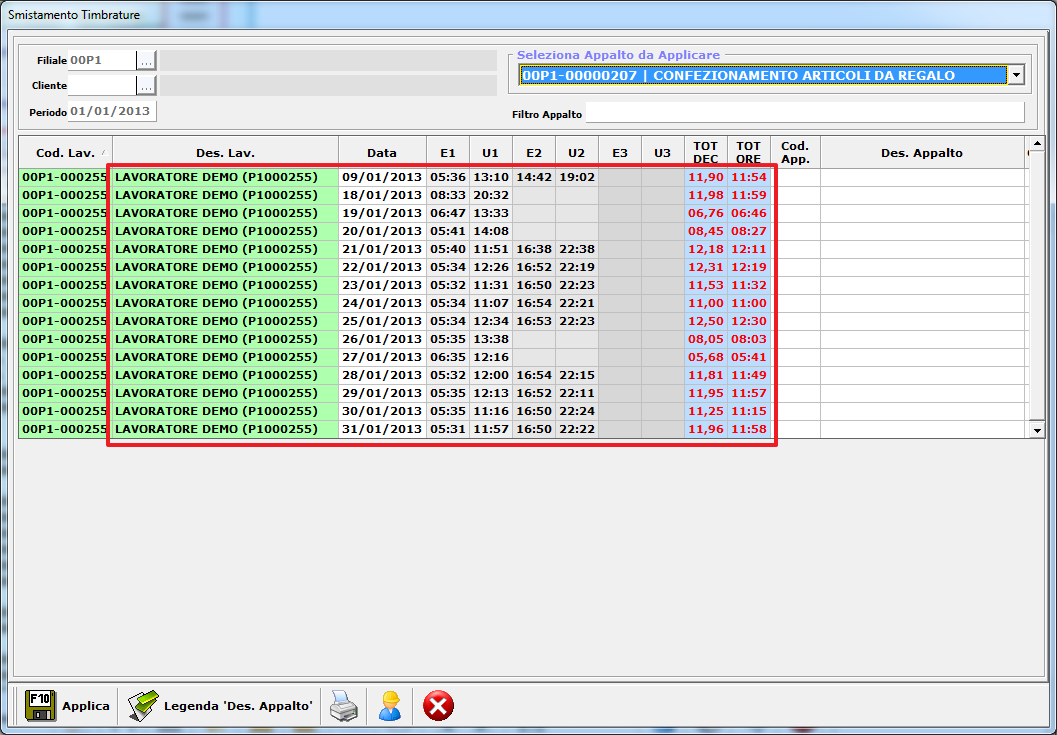
Caricati i record all'interno della form l'utente può anche ordinare le informazioni per le colonne disponibili (codice lavoratore, cognome e nome, data, entrate, uscite, totali ore).
Selezionare l'appalto da applicare
Per prima cosa decidere l'appalto dove dovranno essere smistate le timbrature dei lavoratori.

Selezionare i lavoratori ed associarli all'appalto
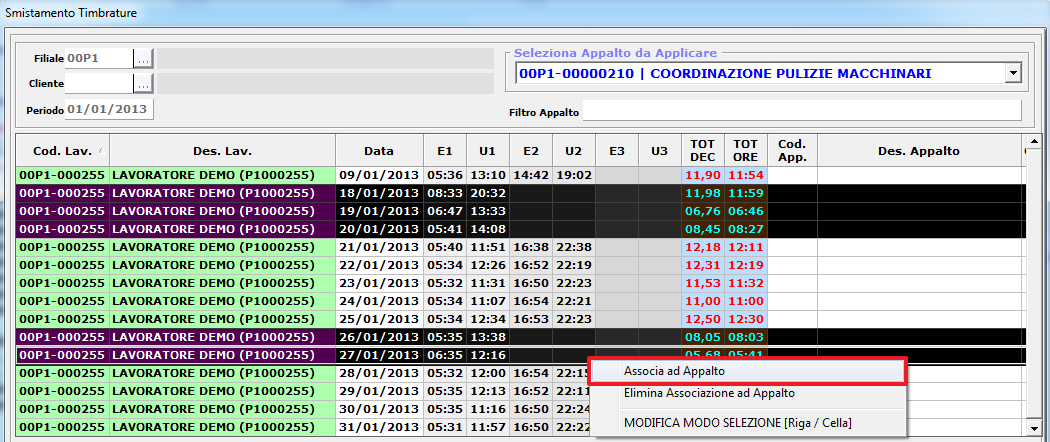
Premere con il tasto sinistro del mouse per selezionare la riga (selezione del lavoratore più data e timbrature) che successivamente potrà essere assegnata all'appalto scelto.
Tenere premuto ctrl per selezionare diversi lavoratori della griglia (come nell'esempio riportato qui sotto).
Terminata la selezione delle righe con il tasto destro del mouse l'utente dovrà associare i lavoratori all'appalto.

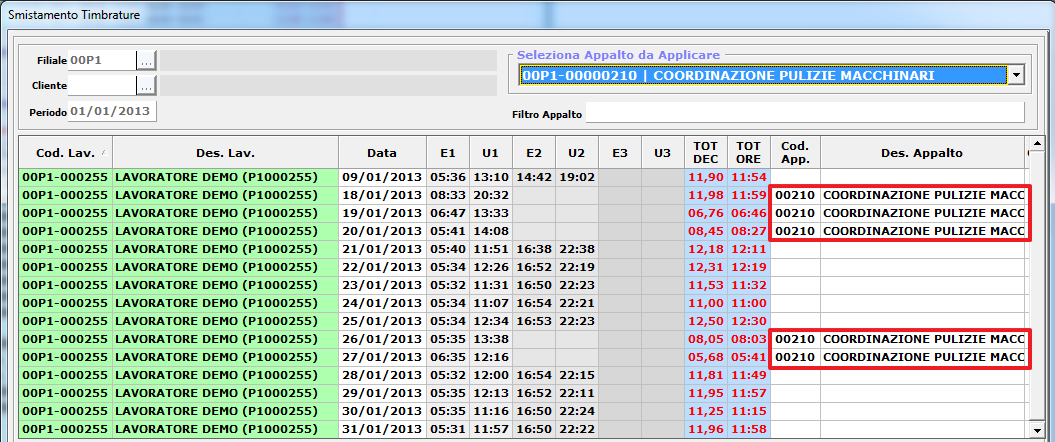
Terminata l'associazione all'appalto i lavoratori avranno l'appalto assegnato. Con F10 salvare le modifiche eseguite e in automatico i lavoratori (con le relative timbrature) saranno visualizzati nella maschera T-Viewer per completare il processo di gestione del cartellino (sistemazione timbrature, inserimento causali d'assenza, applicazione del modello orario, approvazione delle timbrature, etc.)