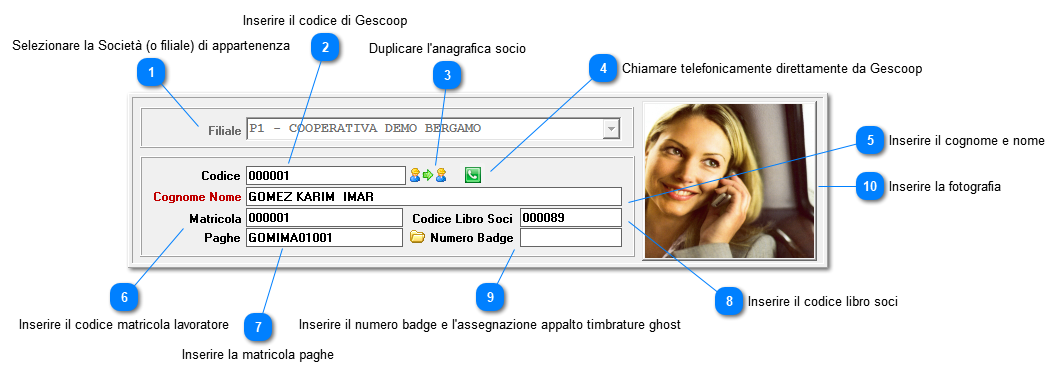
le funzionalità di ricerca record precedentemente inseriti sono attive per tutti i campi di testata dell'anagrafica soci (codice, matricola, matricola paghe, codice libro soci e numero badge).
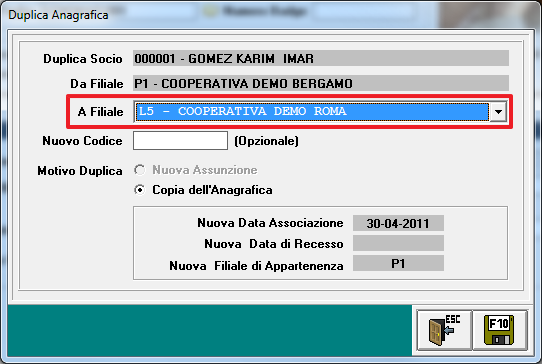
La funzionalità duplica permete di duplicare l'anagrafica del socio lavoratore in un'altra Società (o filiale) di Gescoop. Terminata l'operazione di duplica è possibile richiamare il nuovo socio lavoratore e inserire i dati inerenti la nuova posizione. La funzione di duplica anagrafica socio viene utilizzata in Gescoop nei seguenti casi:
1. Il socio lavoratore viene recesso e riassociato in un'altra Società cooperativa.
2. Il socio lavoratore viene recesso e riassociato nella stessa Società cooperativa.
Attenzione: Nel caso in cui devono essere modificate le condizioni contrattuali (oppure è necessaria la modifica del contratto di lavoro del lavoratore) non deve essere utilizzata la funzione di duplica anagrafica socio ma bensi esistono gli strumenti necessari all'interno delle condizioni contrattuali in anagrafica soci.
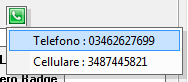
Premere sulla funzionalità chiamata automatica per chiamare automaticamente i numeri telefonici presenti in anagrafica. Per sfruttare la funzionalità di chiamata automatica deve essere installato nella vostra Società un centralino VoIP. Per ulteriori informazioni in merito a questa funzionalità potete contattare l'ufficio commerciale di Info-Bit.
Attenzione: In Gescoop Inserire il cognome e nome con doppio spazio tra il cognome e il nome.
In questo modo, in tutte le stampe di moduli (o altri report dell'applicativo) dove è necessaria la distinzione tra i due campi, Gescoop stamperà correttamente il cognome e il nome della persona.
Il codice matricola paghe è presente all'interno della busta paga del lavoratore. Per semplicità di inserimento dati, per tutte le anagrafiche soci di Gescoop, si consiglia di ottenere una stampa con questi codici dal vostro centro paghe.
Inserire il numero badge e l'assegnazione appalto timbrature ghost
Inserire il numero badge
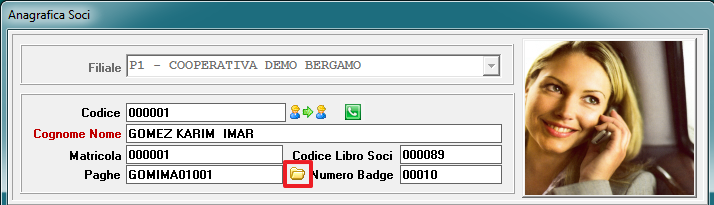
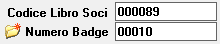
Inserire in anagrafica soci il numero badge consegnato al lavoratore all'interno del campo evidenziato nella figura.
Il numero badge è univoco: in fase di inserimento del numero badge Gescoop controllerà che il medesimo numero non sia già assegnato ad un altro lavoratore.
Inserire l'assegnazione appalto per smistare le timbrature ghost
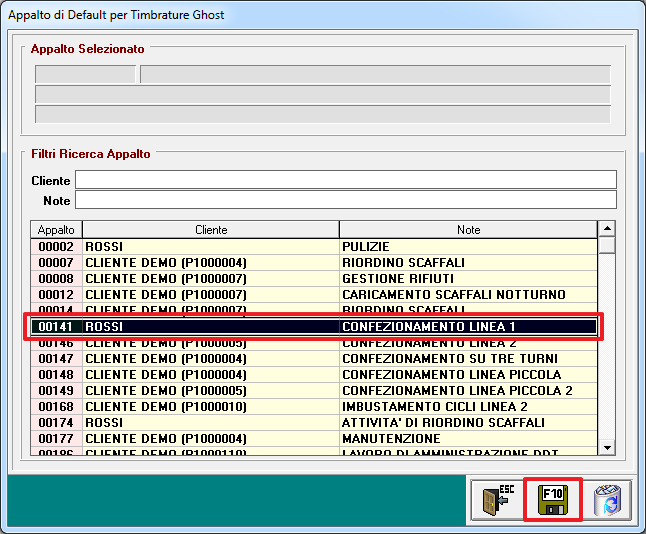
Dal bottone a sinistra del campo numero badge (evidenziato nella figura qui sopra) accedere alla maschera appalto di default timbrature ghost. L'utente potrà accedere alla maschera di assegnazione dell'appalto di default solo ed esclusivamente se è stato assegnato un numero badge al lavoratore.
Aperta la maschera di selezione scegliere l'appalto di default e premere F10 per convalidare il parametro.
Terminata l'assegnazione nell'anagrafica soci sarà visualizzato un asterisco per indicare la presenza dell'assegnazione.
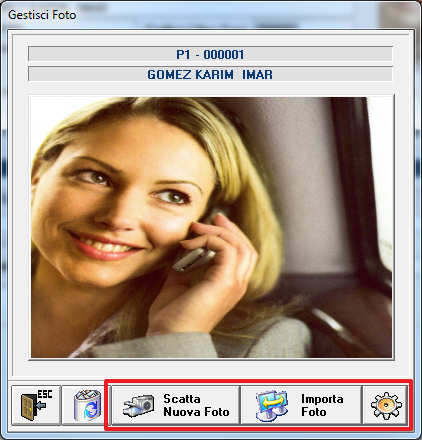
Per inserire la fotografia del lavoratore in anagrafica soci premere sulla funzionalità gestisci foto nella barra delle funzionalità disponibile in basso nell'anagrafica soci.
Scatta nuova foto: Se presente una web-cam installata e configurata nel vostro pc questa funzionalità permette di scattare in automatico la fotografia del lavoratore. La fotografia scattata sarà ottenuta in automatico nell'anagrafica del socio lavoratore selezionato.
Importa foto: Funzionalità che permette di importare la foto dal vostro file system sfogliano le risorse del computer.
Configurazione web-cam: Funzionalità attiva in Gescoop per permettere all'utente la configurazione della web-cam agganciata al vostro pc.