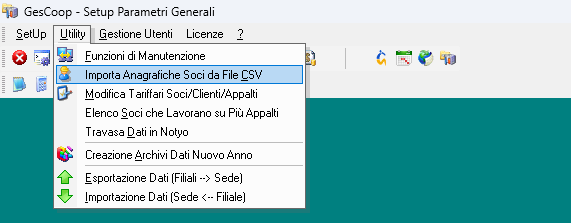
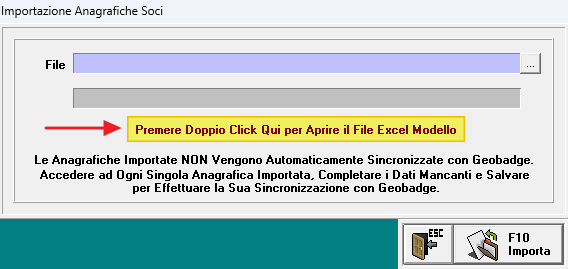
attivo: La procedura di importazione delle anagrafiche lavoratori non sincronizza automaticamente i dati con il portale Geobadge. Al termine dell’importazione, è necessario accedere ad ogni singola anagrafica importata, completare eventuali dati mancanti e salvare l'anagrafica. Questo passaggio è fondamentale per due motivi:
Avvia la sincronizzazione con Geobadge, trasferendo i dati aggiornati al portale web.
Consente l’attivazione delle credenziali di accesso (username e password) per ogni vostra lavoratore.
Necessario compilare il file Excel seguendo attentamente le indicazioni, logiche e avvertenze riportate nel file (in particolare nei fogli "Descrizione campi", "Valori" o nei "Commenti" delle celle). Importante sapere che, solo i dati espressamente previsti dal modello, potranno essere importati automaticamente mentre i dati non inclusi (o strutturati diversamente) non possono essere importati per motivi tecnici. La compilazione di alcuni campi necessità di attenzione particolare:
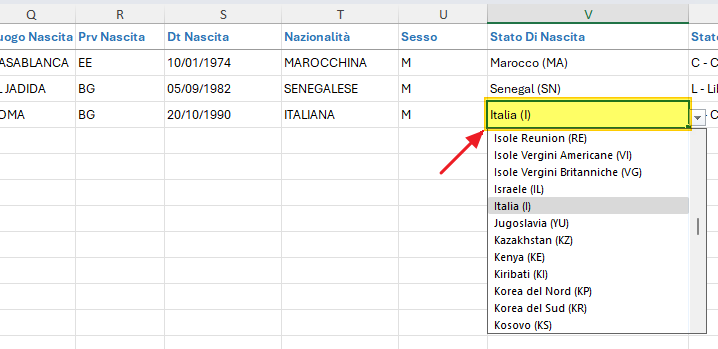
Campi fissi con valori predefiniti: Nel file Excel da importare sono presenti alcuni campi che richiedono l'inserimento di valori codificati, ovvero valori che devono necessariamente corrispondere a quelli previsti dal software Gescoop (Es. Stato di nascita, Stato civile, Tipo di documento per lavoratori extracomunitari, ecc.). Per garantire un'importazione corretta e senza errori, è obbligatorio inserire in questi campi solo i valori presenti negli elenchi predefiniti nel file Excel. Per agevolare l'inserimento dei dati nel file Excel, i campi fissi sono dotati di un elenco a tendina, per selezionare correttamente i valori riducendo il rischio di errori ed evitare l'inserimento di valori non validi:
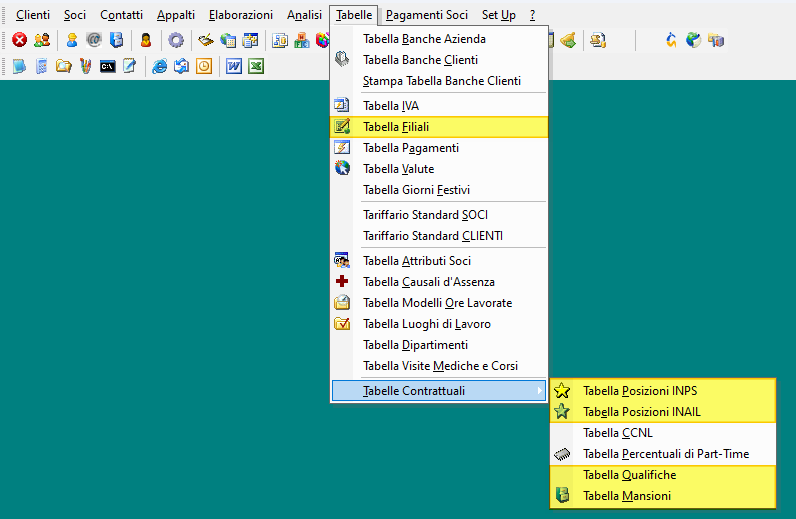
Campi con dati tabellai: durante l’importazione delle anagrafiche dei lavoratori, è fondamentale assicurarsi che alcuni campi specifici del file Excel, contengano valori già presenti nelle Tabelle di Gescoop (Ragione sociale società, Qualifica, Mansione, Nr. posizione INPS e Nr. posizione INAIL). Prima di avviare la procedura di importazione è necessario controllare che i valori di questi campi siano già presenti nelle rispettive tabelle Gescoop (corrispondenza esatta, anche a livello di maiuscole/minuscole, spazi e punteggiatura) e in caso di discrepanze, la procedura di importazione restituirà un errore bloccante e non sarà possibile completare l’operazione fino alla correzione dei dati.
4. Importazione dati in Gescoop
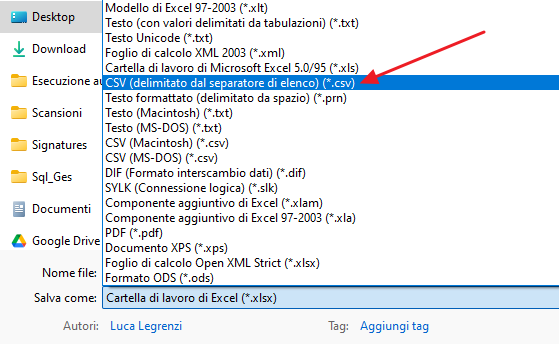
Una volta completata la compilazione del file Excel, per poter procedere con l'importazione dei dati in Gescoop, è necessario convertire il file in formato CSV salvandolo nel seguente formato:
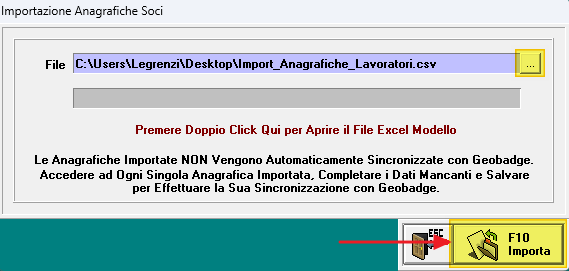
Selezionare il file CSV e premere F10 Importa per caricare i dati nel software:
Il sistema validerà i dati contenuti nel file CSV e procederà all'importazione solo in assenza di errori (non è prevista un'importazione parziale dei dati).