Inserire le causali d'assenza
All'interno di Rilore è possibile gestire ovviamente le timbrature del lavoratore ma anche le causali d'assenza del lavoratore. Inserire una causale d'assenza in Gescoop oppure direttamente nel modulo Rilore permette all'utente di raggiungere lo stesso risultato. Una causale d'assenza inserita in Rilore è presente negli appalti di Gescoop e viceversa gestendo le assenze negli appalti di Gescoop le stesse sono visualizzabili anche nel calendario T-Viewer di Rilore senza dover approvare, confermare o travasare nessuna informazione.
La procedura permette quindi l'inserimento e la completa gestione delle causali d'assenza (ferie, malattie, infortuni, maternità, etc.) direttamente dalla maschera T-Viewer. Sono state inoltre implementate maschere e stampe di Rilore che permettono la visualizzazione agli utenti delle informazioni inserite.
L'inserimento delle causali d'assenza in Rilore può essere eseguito in due modalità:
1° Modalità: Inserire causali d'assenza da T-Viewer
È possibile inserire direttamente da T-Viewer le causali d'assenza senza dover necessariamente entrare nel cartellino del lavoratore. La procedura per inserire le causali d'assenza da T-Viewer è la seguente:
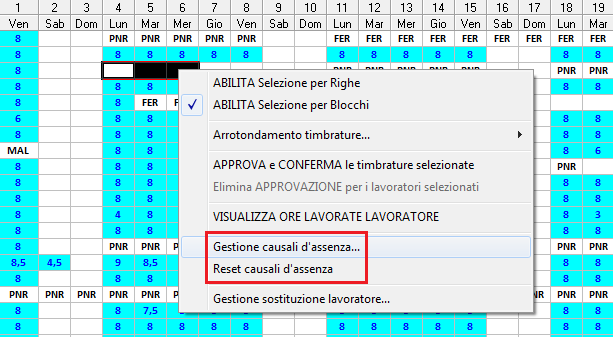
1. Premere il tasto destro all'interno della maschera T-Viewer e scegliere abilita selezione per blocchi: la selezione per righe è utile solo ed esclusivamente per inserire una causale d'assenza per tutto il mese.
2. Attivata la selezione per blocchi selezionare i giorni interessati all'inserimento della causale d'assenza.
3. Selezionare le giornate, tasto destro e scegliere gestione causali d'assenza.
4. Scegliere il numero ore, la relativa causale e premere F10 per salvare ed inserire l'assenza.
5. Inserendo una causale d'assenza con zero ore selezionate significa che tutta la giornata è interessata alla causale d'assenza inserita.
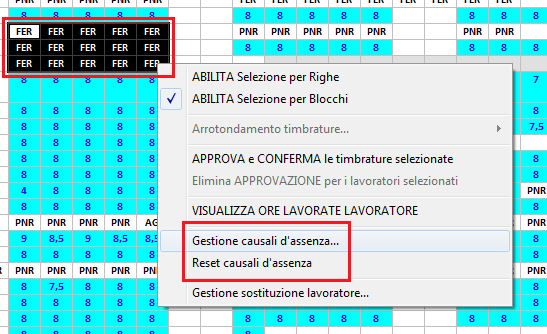
Qualora l'utente avesse l'esigenza di inserire la medesima causale d'assenza per diversi lavoratori la selezione può essere fatta per più righe: è possibile quindi l'inserimento della medesima causale per diversi lavoratori.
Anche la cancellazione (utilizzando la funzione reset causali d'assenza) e la modifica può essere fatta in modalità massiva.
2° Modalità: Inserire causali d'assenza dal cartellino del lavoratore
Per inserire le causali d'assenza dal cartellino del lavoratore:
1. Accedere al calendario di T-Viewer ed entrare nel cartellino del lavoratore con doppio click.
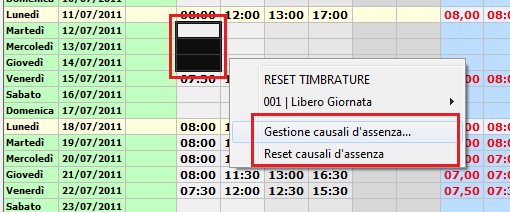
2. Per inserire, modificare o cancellare una causale d'assenza all'interno della maschera cartellino presenze è sufficiente premere, all'interno della form, con il tasto destro del mouse e scegliere gestione causali d'assenza (Reset per cancellare).
3. Per inserire, modificare o cancellare una causale d'assenza per diverse giornate tenere premuto (con il tasto sinistro del mouse) diverse giornate, tasto destro ed entrare in gestione causali d'assenza.
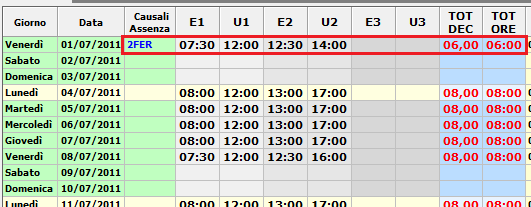
Possono essere inserite causali d'assenza anche per giornate che presentano timbrature. Per esempio inserire 2 ore di ferie per una giornata con timbrature presenti per 6 ore lavorate.
Per una stessa giornata non possono essere inserite 2 causali d'assenza differenti.
Visualizzare le causali d'assenza nelle stampe di Rilore
Le causali d'assenza inserite vengono poi visualizzate in:
1. Stampa timbrature orginali.
2. Stampa timbrature originali e arrotondate.
3. Stampa di verifica timbrature originali.
4. Stampa di verifica timbrature originali e arrotondate.
5. Esportazione timbrature in file CSV.