Inserire ed eliminare cartellini per lavoratori che non timbrano
La procedura permette l’inserimento e la completa gestione di un cartellino per un lavoratore che non timbra.
Cosa intendiamo per timbratura manuale?
Le timbrature manuali sono inserimenti di entrate e uscite non rilevate da rilevatori presenze . Possibile l'inserimento di timbrature manuali anche per:
1. Lavoratori a cui non è stato consegnato alcun badge.
2. Lavoratori attivati presso appalti dove non è stato installato alcun rilevatore presenze.
Questa implementazione, rende di fatto disponibile in Gescoop, un ulteriore modalità d’inserimento delle ore lavorate oltre all'inserimento delle ore direttamente negli appalti. L'utente ha quindi la possibilità di inserire gli intervalli orari (ingresso e uscita) e sarà compito di Gescoop, sulla base di regole pre configurate, calcolare i totali orari delle giornate.
L’unico requisito per l’utilizzo della procedura di inserimento delle timbrature manuali è la configurazione del modulo Rilore.
Nella barra delle funzionalità di T-Viewer sono disponibili le due funzionalità che permettono l'inserimento o la cancellazione di cartellini per lavoratori che non timbrano:
|
|
|
Inserire il cartellino di un lavoratore che non timbra.
|
|
|
|
Eliminare il cartellino di un lavoratore che non timbra.
|
Il bottone inserisci nuovo lavoratore viene visualizzato solo se nei filtri viene selezionato un cliente.
Il bottone elimina lavoratore inserito manualmente viene visualizzato solo se in T-Viewer è selezionato un lavoratore con timbrature manuali.
Inserire un nuovo lavoratore in appalto da T-Viewer:
Premere sul bottone inserisci nuovo lavoratore per inserire un lavoratore nell'appalto.
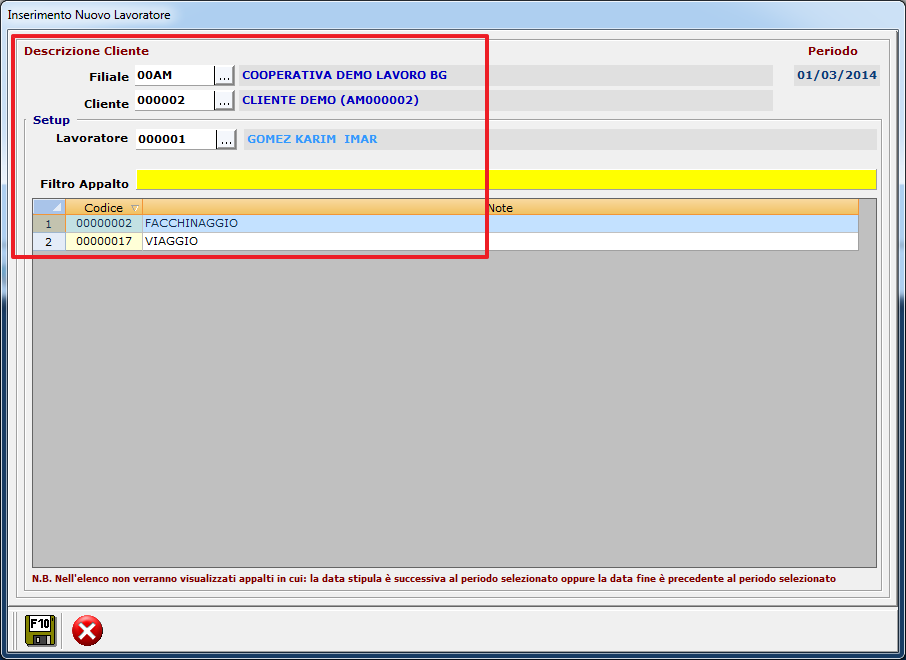
Attivando questa funzione verrà presentata la maschera d’inserimento lavoratore (funzione analoga all’inserimento lavoratore in appalto di Gescoop).
Entrando nella maschera di inserimento nuovo lavoratore:
1. Selezionare la Società di riferimento (oppure la filiale).
2. Scegliere il cliente (indispensabile per visualizzare gli appalti attivi).
3. Scegliere il lavoratore: la ricerca filtrerà i lavoratori validi sulla base delle date di associazione e recesso inserite in anagrafica soci.
4. Scegliere l'appalto: è attiva la funzionalità filtro appalto comoda per filtrare tra molti appalti.
5. Con F10 il lavoratore viene inserito in appalto.
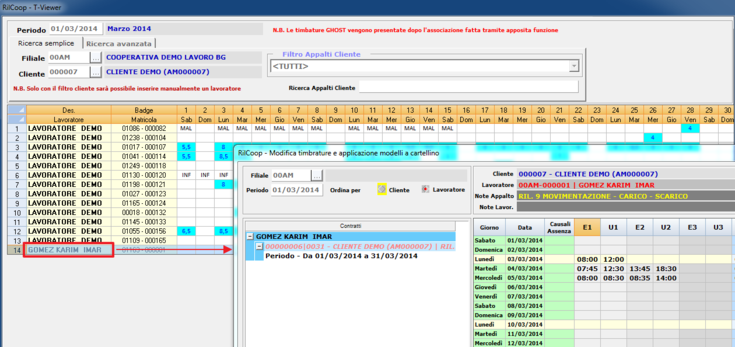
Inserito un lavoratore in appalto questo viene visualizzato da T-Viewer come gli altri lavoratori (con timbrature reali importate dal processo di rilevazione presenze) ma di colore grigio per evidenziare l'inserimento manuale.
Per accedere al cartellino del lavoratore ed inserire le timbrature manuali premere doppio click sulla riga del lavoratore interessato.
Inserite le timbrature entrate-uscite il funzionamento di Rilore è analogo come per lavoratori che hanno timbrature reali: